Club Astillero
Manual de Uso — App Móvil
Guía detallada para socios: cómo usar la aplicación móvil paso a paso.
Introducción
La app móvil Club Astillero permite a los socios gestionar su membresía desde el celular: ver cuotas, inscribirse en actividades y eventos, acceder a la credencial digital con código QR y recibir notificaciones del club.
Este instructivo recorre cada pantalla y función paso a paso.
1. Descarga e primer acceso
La app está disponible para dispositivos Android. Descargala desde los enlaces de la sección Descargar App en el sitio web del club o buscando Club Astillero en la tienda de aplicaciones.
Inicio de sesión
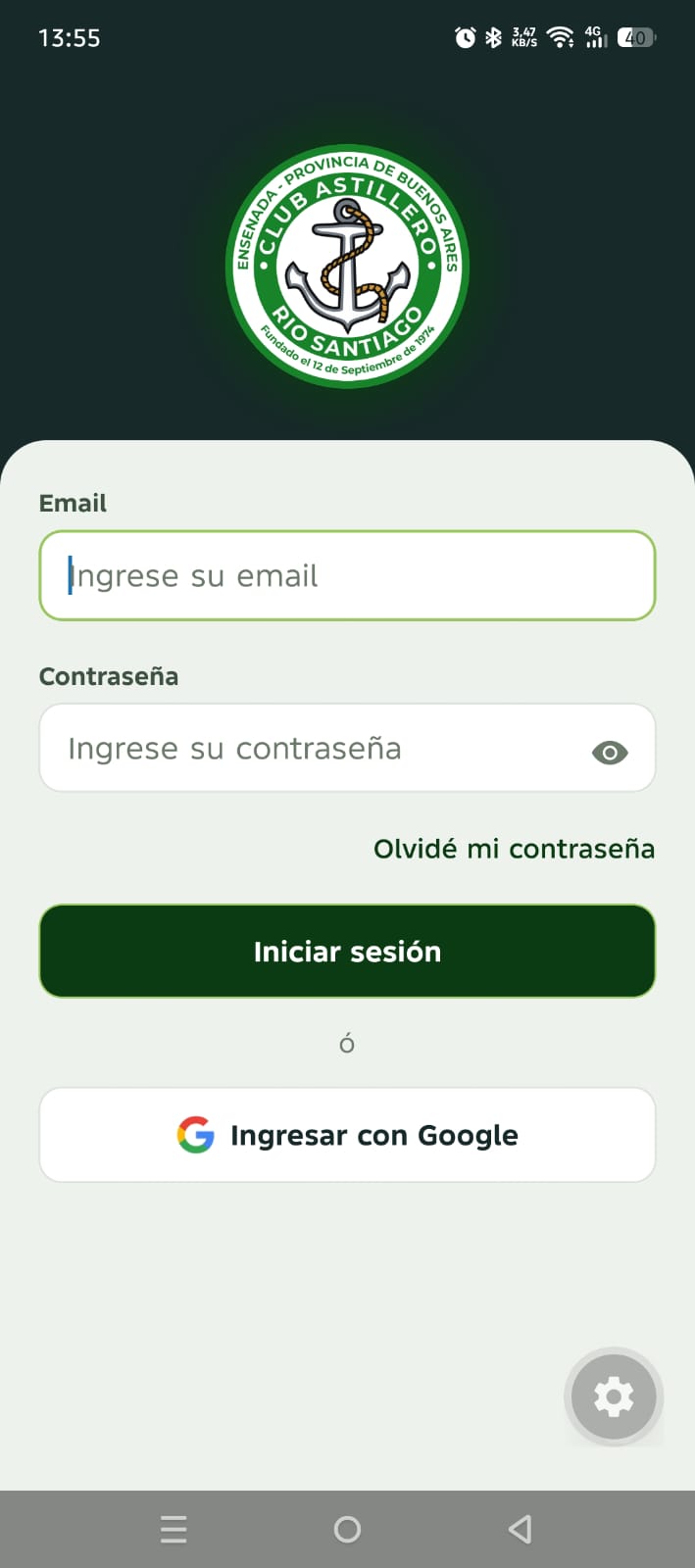
Al abrir la app por primera vez verás la pantalla de login. Ingresá con el email y contraseña que te proporcionó el club al registrarte como socio. También podés usar Google si tu cuenta está vinculada.
- Si olvidaste tu contraseña, contactá a administración del club para restablecerla.
- Tras un login exitoso, la app te lleva automáticamente al Dashboard.
- Si ya tenés sesión activa, la app abre directamente en el Dashboard.
2. Navegación principal
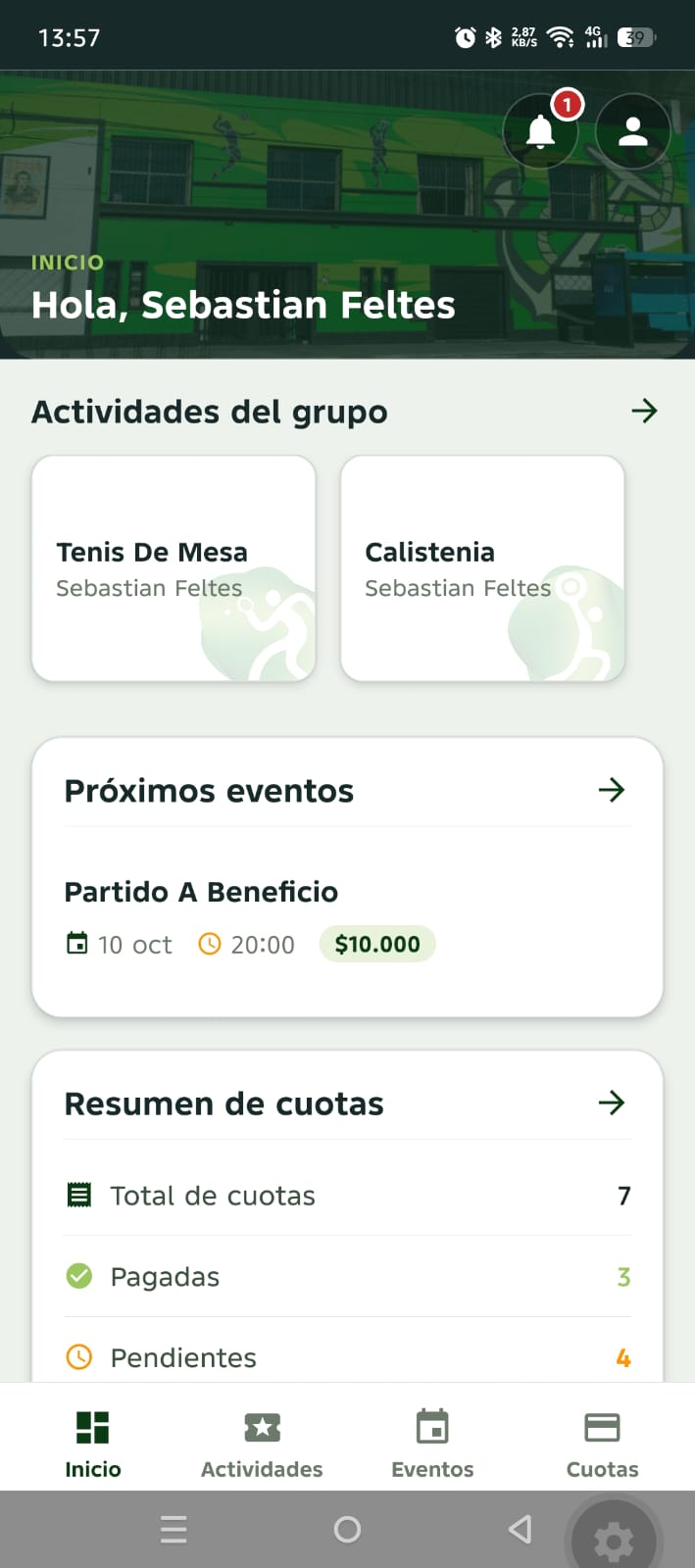
La app tiene cuatro pestañas en la barra inferior y un menú superior con notificaciones y perfil.
Pestañas inferiores
- Dashboard: resumen general de tu grupo familiar.
- Actividades: actividades en las que estás inscripto y disponibles para inscribirse.
- Eventos: eventos próximos y registro de asistencia.
- Cuotas: cuotas pendientes, vencidas e historial de pagos.
Encabezado superior
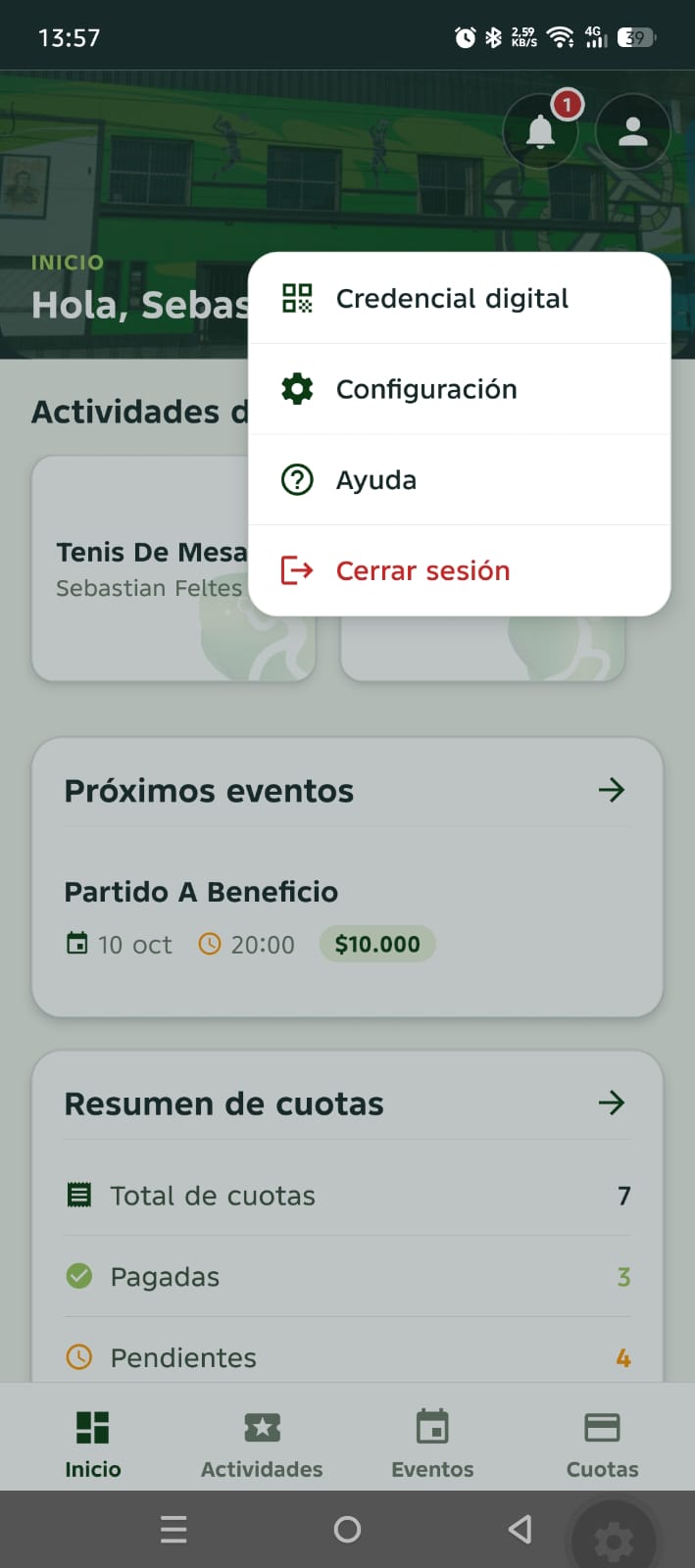
En la parte superior de cada pantalla verás una imagen del club con tu saludo personalizado (Hola, [nombre]). A la derecha hay dos botones:
- Campana (notificaciones): abre un listado rápido de alertas recientes. Toca Ver todas para ir al buzón completo.
- Persona (perfil): abre el menú con Credencial Digital, Configuración, Ayuda y Cerrar sesión.
3. Dashboard (pantalla principal)
El Dashboard es tu punto de entrada después del login. Muestra un resumen consolidado de tu grupo familiar (titular y adherentes).
Secciones del Dashboard
- Actividades del grupo: lista las actividades en las que cada miembro del grupo está inscripto, con estado y horarios.
- Eventos próximos: muestra los eventos a los que podés registrarte o en los que ya estás inscripto.
- Resumen de cuotas: indica cuotas pendientes, vencidas y montos totales del grupo familiar.
- Credenciales digitales: carrusel horizontal con mini credenciales de cada miembro. Toca una para abrir la credencial completa con QR.
Desliza horizontalmente en el carrusel de credenciales para ver a cada integrante del grupo familiar.
4. Actividades
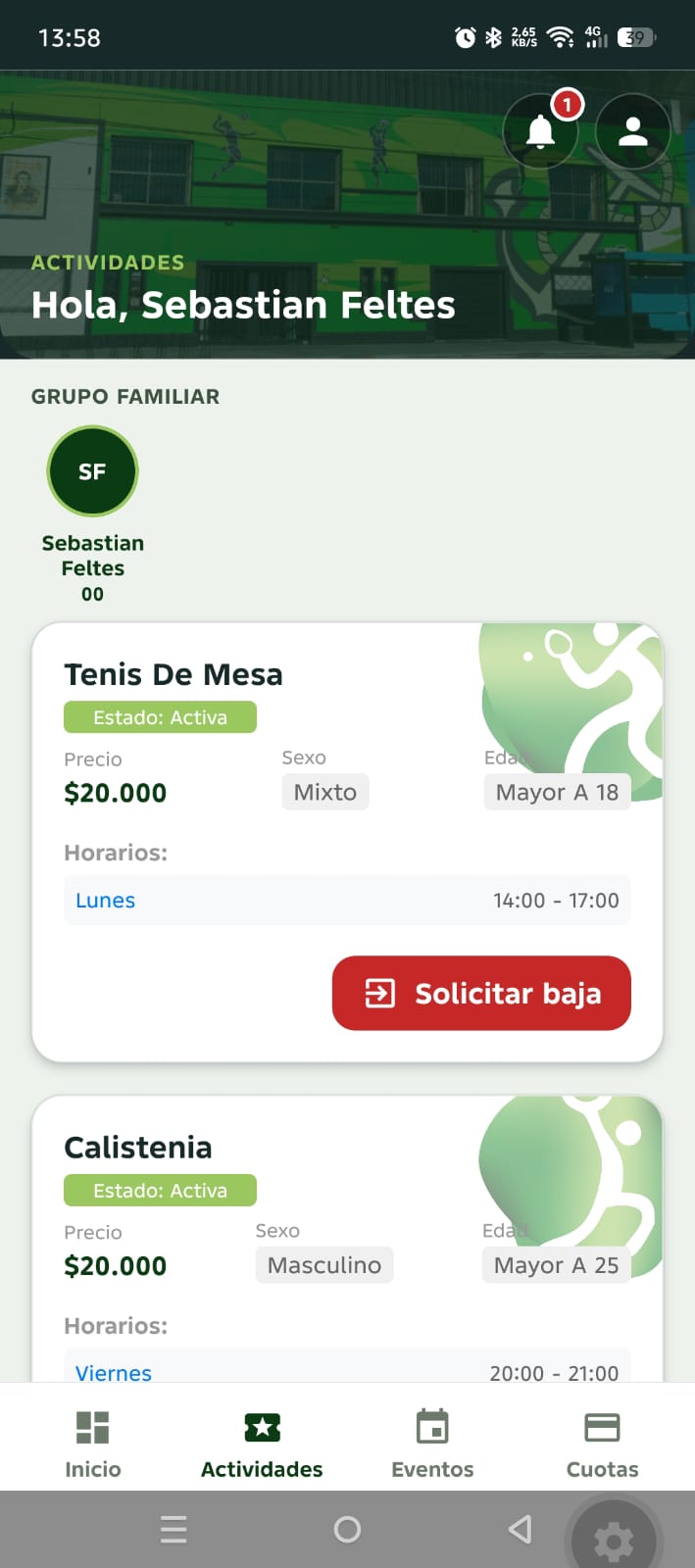
En la pestaña Actividades gestionás la participación deportiva de tu grupo familiar en las disciplinas del club.
Mis actividades
Muestra las actividades en las que ya estás inscripto. Podés ver el nombre de la disciplina, estado de la inscripción y datos del socio inscripto.
Actividades disponibles
Lista las actividades abiertas a inscripción. Para inscribirte:
- Ve a la pestaña Actividades.
- Busca la actividad deseada en la sección Disponibles.
- Toca el botón Inscribirse.
- Selecciona el miembro del grupo familiar que participará (si hay varios).
- Confirma la inscripción.
Si la inscripción requiere aprobación administrativa, el estado se actualizará cuando el club la procese.
5. Eventos
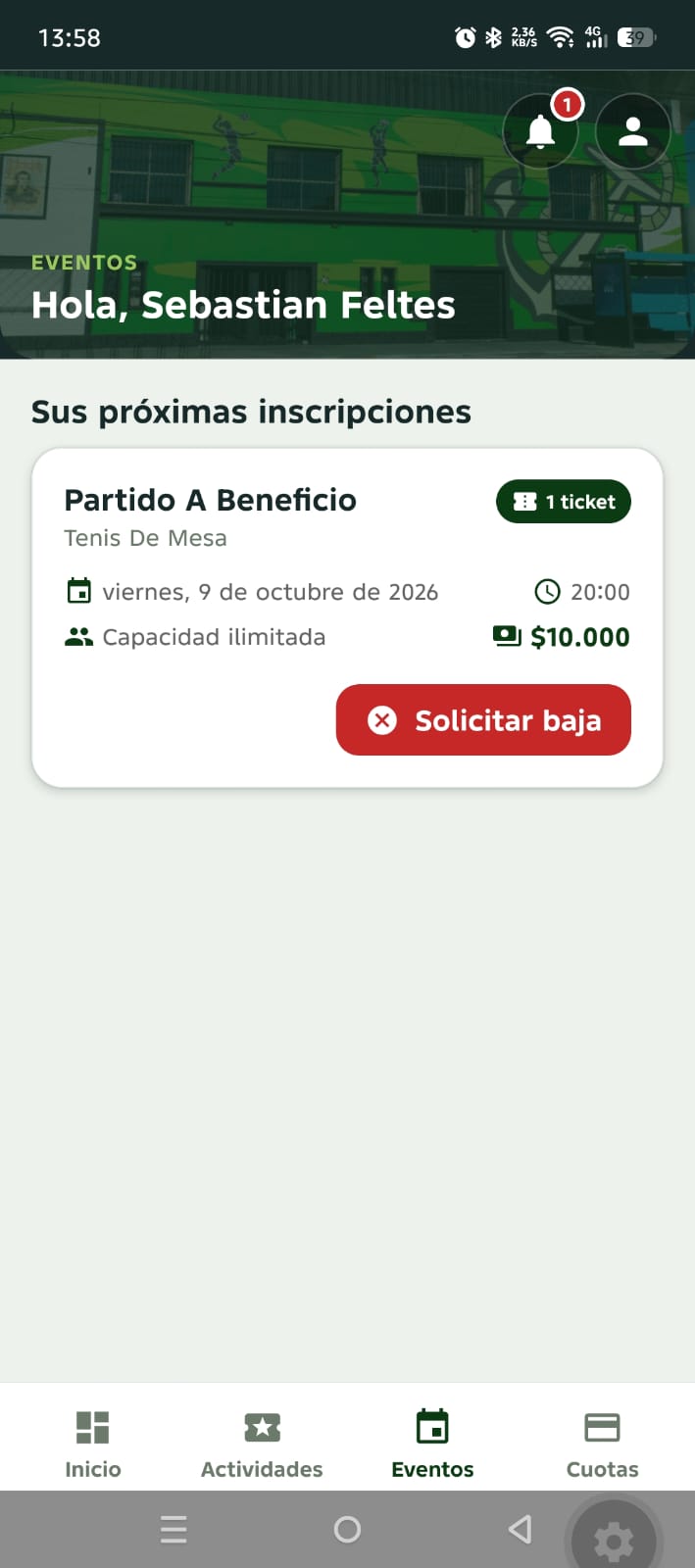
La pestaña Eventos muestra instancias puntuales organizadas por el club: competencias, fiestas, encuentros especiales, etc.
Registrarse en un evento
- Abre la pestaña Eventos.
- Revisa la fecha, hora y actividad asociada de cada evento.
- Toca Registrarse en el evento al que querés asistir.
- Confirma la inscripción. Si el evento requiere tickets, se asignará la cantidad correspondiente.
Eventos inscriptos
Los eventos en los que ya estás registrado aparecen destacados. Podés ver el estado de tu inscripción y si el pago está al día (necesario para el acceso en el día del evento).
6. Cuotas y pagos
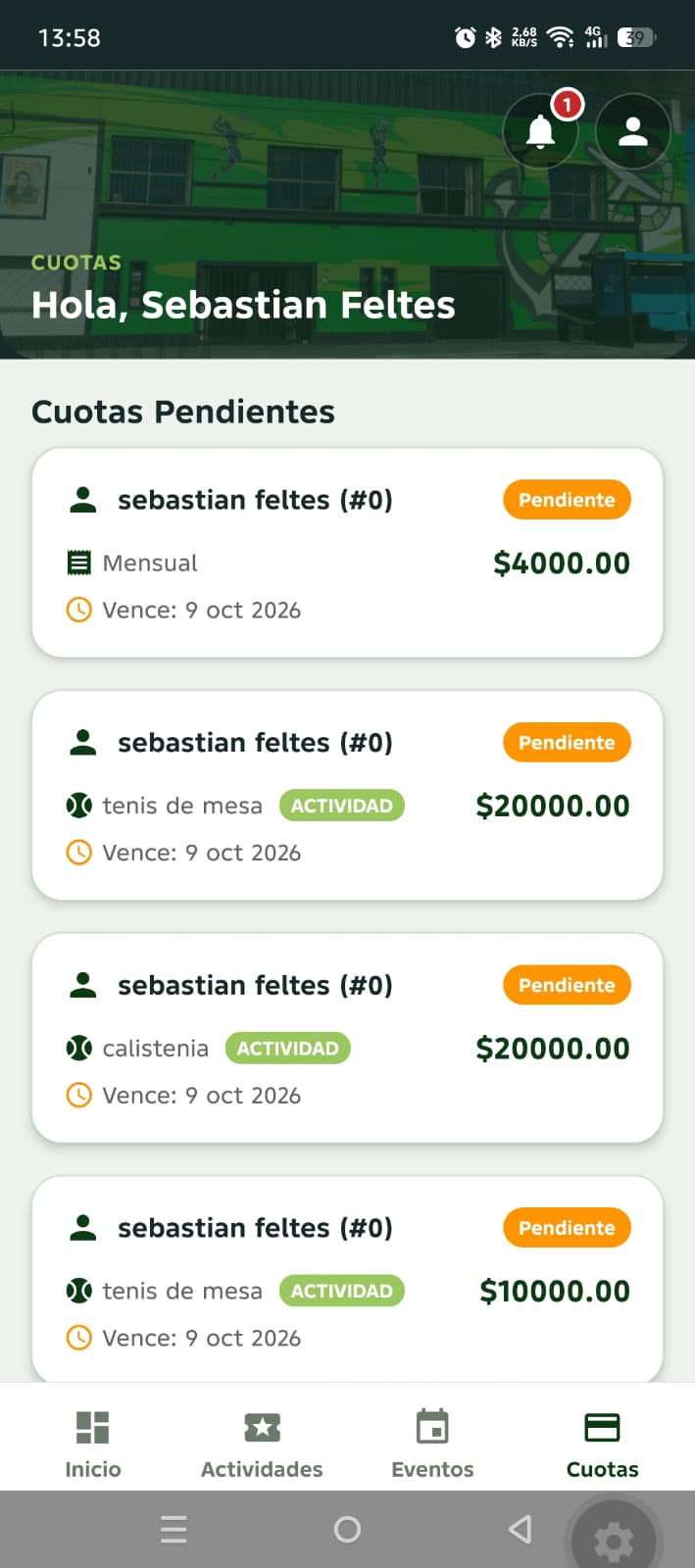
La pestaña Cuotas es fundamental: aquí ves el estado financiero de tu grupo familiar.
Cuotas pendientes y vencidas
En la parte superior aparecen las cuotas que aún no fueron pagadas. Las vencidas se muestran con mayor urgencia. Cada ítem indica período, monto, estado y socio asociado.
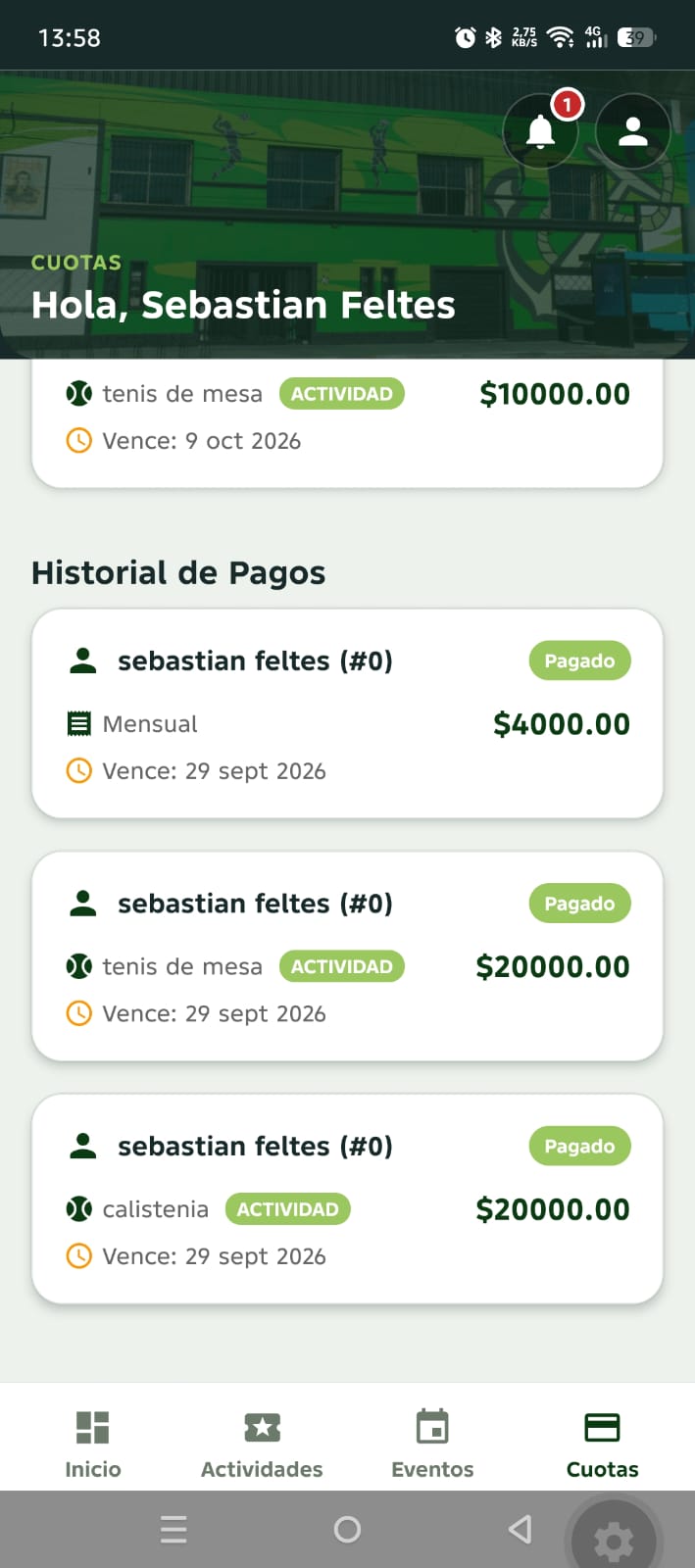
Historial de pagos
En Pagadas ves las cuotas ya abonadas. Desliza hacia abajo para actualizar la lista (pull to refresh).
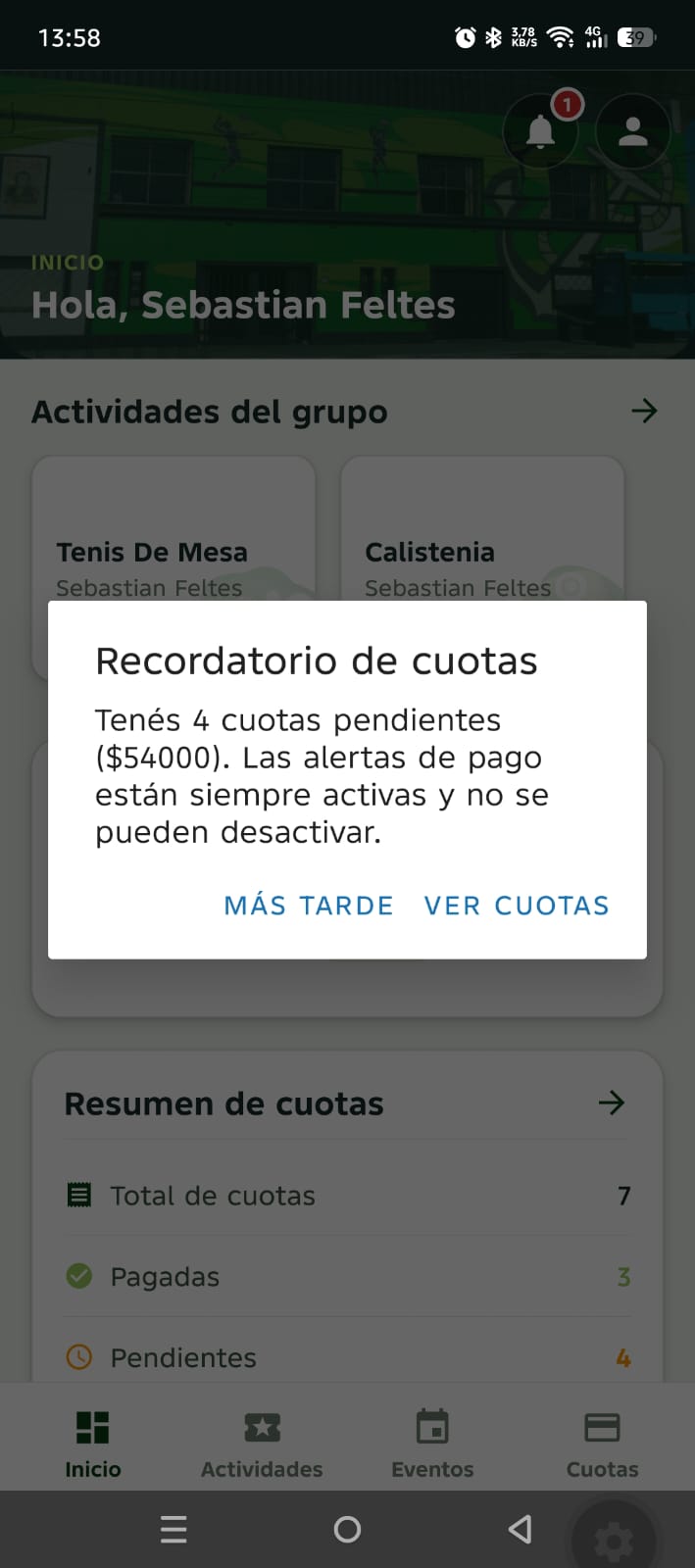
Recordatorios obligatorios
Las alertas de cuotas no se pueden desactivar. Cada vez que abrís la app o la traés al primer plano, si tenés saldo pendiente o vencido verás un recordatorio con el detalle de montos y un botón Ver cuotas para ir directamente a esta pantalla.
7. Credencial digital (código QR)
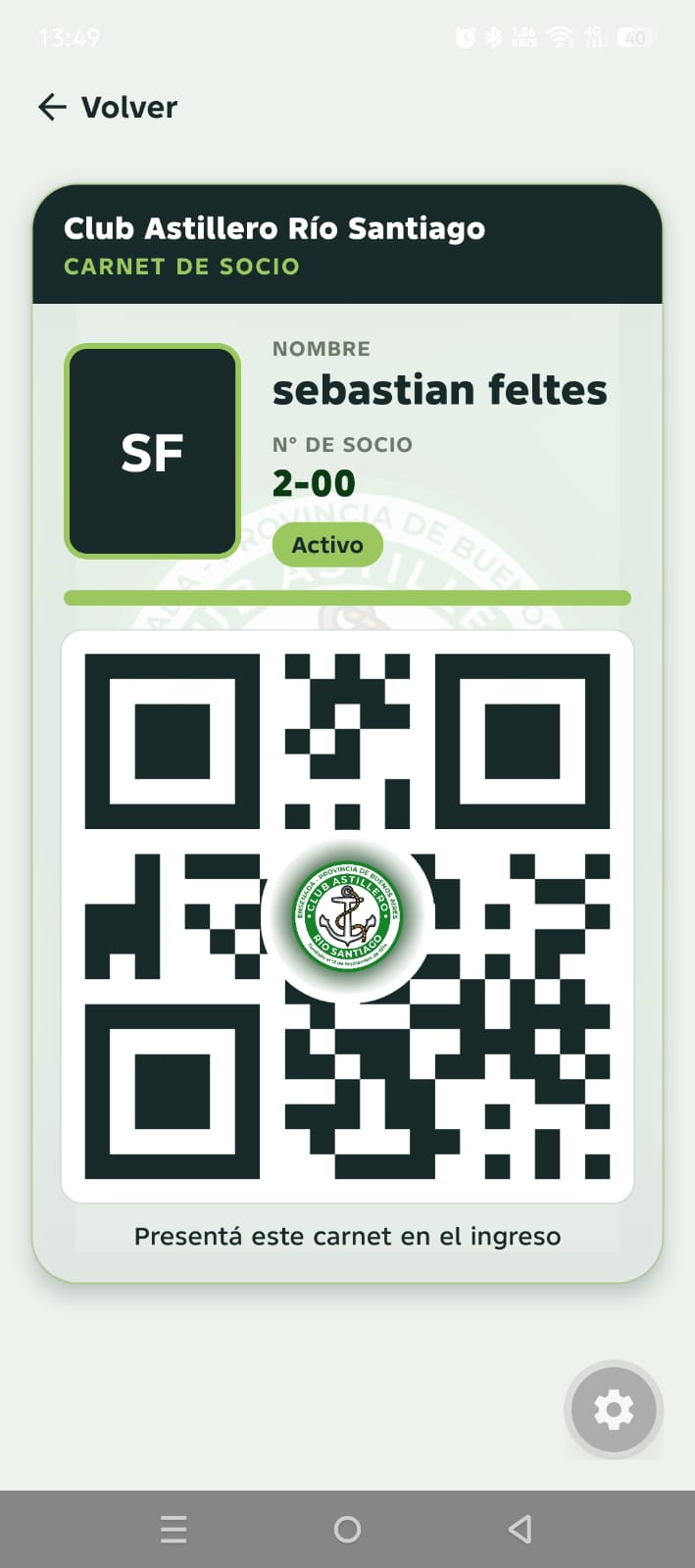
La credencial digital es tu identificación en el club. Se usa en el lector QR de la recepción para validar tu acceso a actividades, eventos y cuota social.
Cómo abrir la credencial
- Desde el Dashboard: toca una mini credencial en el carrusel.
- Desde el menú de perfil (ícono persona) → Credencial Digital.
Uso en recepción
- Abre la credencial del socio que va a ingresar.
- Aumenta el brillo del celular al máximo.
- Presenta el código QR frente a la cámara del lector.
- Espera el resultado: verde (acceso OK), amarillo (deuda) o rojo (error).
Grupo familiar
Si tu grupo tiene varios miembros, desliza horizontalmente (swipe) o usa las flechas para cambiar entre las credenciales de titular y adherentes.
8. Notificaciones
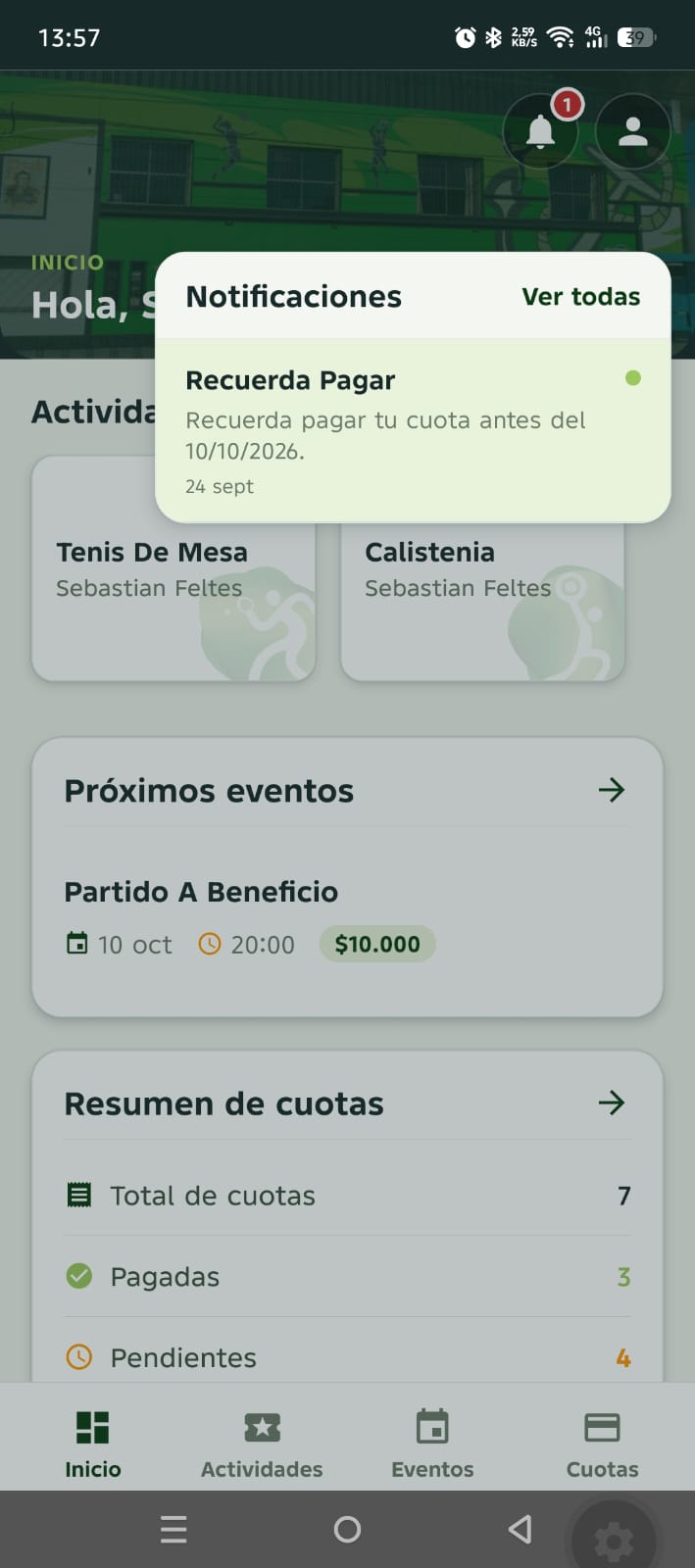
La app envía notificaciones sobre actividades, eventos, cuotas e información general del club.
Acceso rápido
Toca la campana en el encabezado para ver las últimas notificaciones sin salir de la pantalla actual. El número rojo indica notificaciones no leídas.
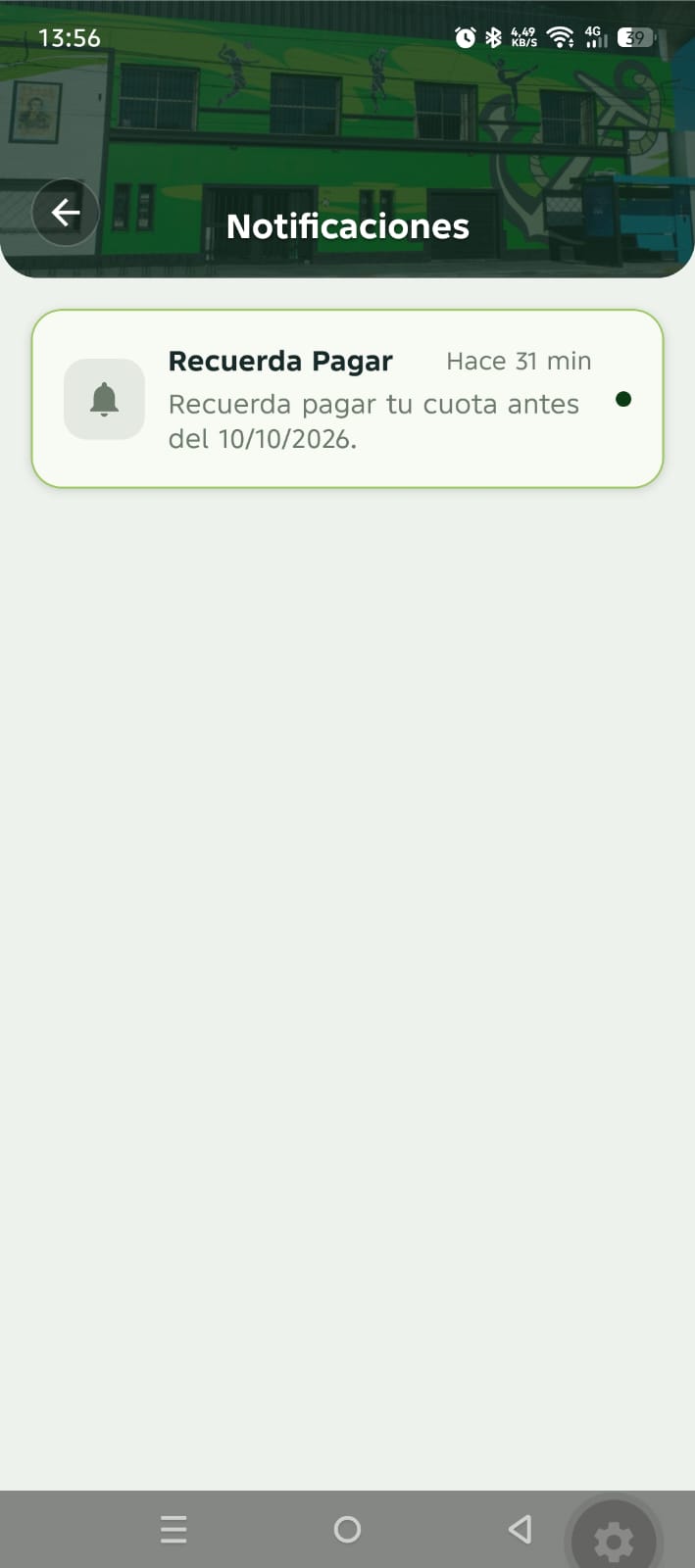
Buzón completo
Desde el listado rápido, toca Ver todas para abrir el buzón completo con el historial de alertas.
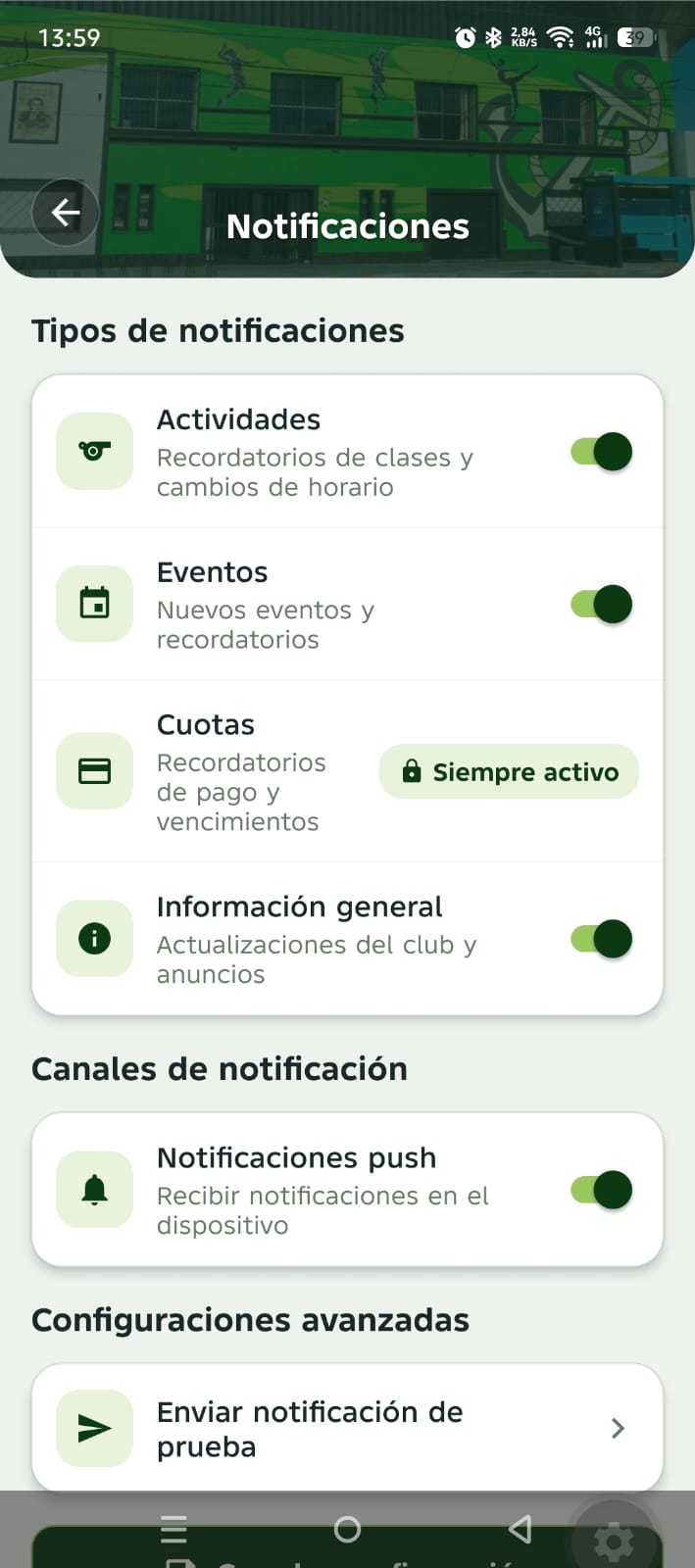
Configuración
En Configuración → Configuración de Notificaciones podés activar o desactivar alertas de actividades, eventos e información general. Las alertas de cuotas y pagos vencidos están siempre activas y no pueden desactivarse.
9. Configuración y perfil
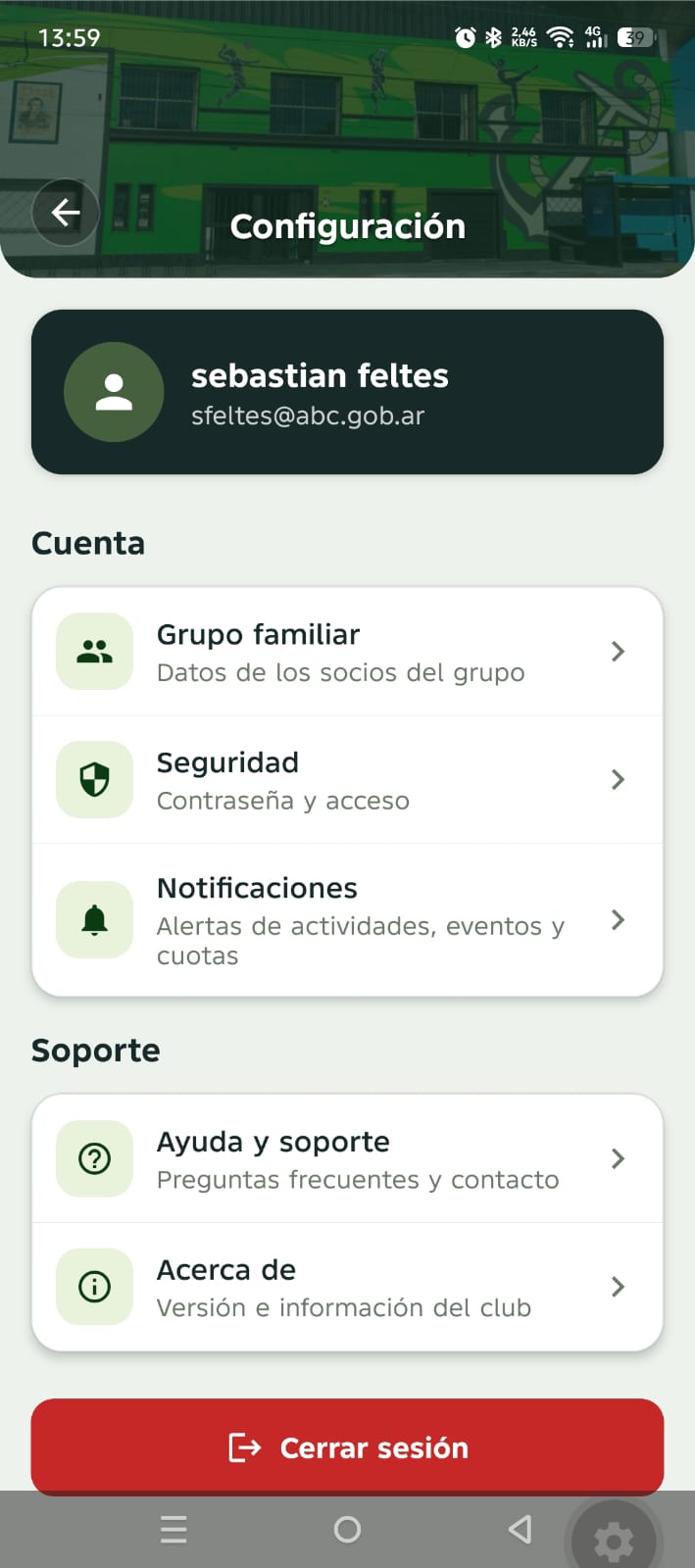
Desde el menú de perfil → Configuración accedés a las opciones de tu cuenta.
- Grupo familiar: ver integrantes del grupo, datos de cada socio y número de socio.
- Seguridad: cambiar contraseña y opciones de seguridad de la cuenta.
- Configuración de Notificaciones: preferencias de alertas (excepto cuotas).
- Ayuda: preguntas frecuentes y contacto con soporte.
- Cerrar sesión: cierra tu sesión en el dispositivo.
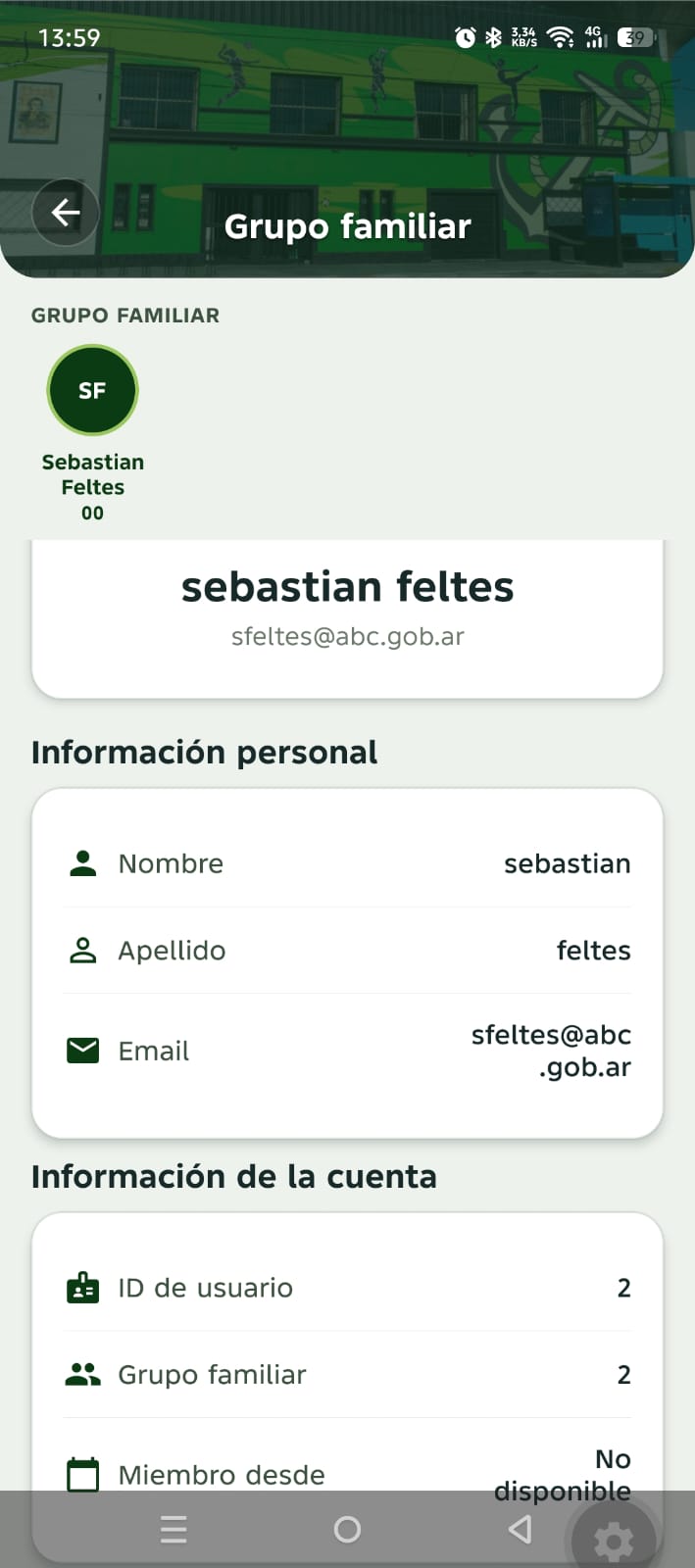
Grupo familiar
Desde Configuración → Grupo familiar ves a todos los integrantes asociados a tu cuenta, con número de socio y rol (titular o adherente).
10. Consejos y solución de problemas
- QR no escanea: sube el brillo, limpia la pantalla y evita reflejos. Reintenta acercando o alejando el celular.
- No veo mi actividad: verifica que la inscripción fue confirmada por administración.
- Cuotas incorrectas: contacta administración con tu número de socio.
- App lenta: cierra y vuelve a abrir. Verifica tu conexión a internet.
- No puedo entrar: confirma email y contraseña. Si persiste, contacta al club.